


はじめに
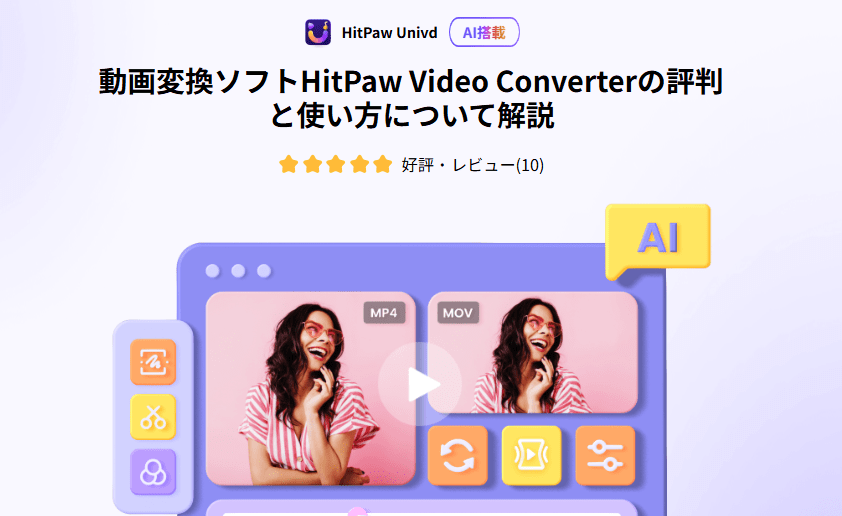
動画変換ソフトは、さまざまな動画ファイル形式を変換したり編集したりするための便利なツールです。その中でも、HitPaw Video Converterは使いやすさと機能性に優れており、多くのユーザーに支持されています。本記事では、HitPaw Video Converterの評判や口コミについて詳しく解説し、使い方も紹介します。
HitPawについて
HitPawは、創造性を高め、デジタルライフをシンプルかつ魅力的にする多様なマルチメディアソフトウェアを開発しています。(引用元:公式サイト)
HitPawは、動画変換ソフトをはじめ、写真高画質化ツール、動画高画質化ツールや動画編集ソフトなど、さまざまな動画関連ソフトを提供している会社です。その中、HitPaw Video Converterは特に人気があり、多くのユーザーに愛用されています。使いやすさや高い変換速度、豊富なフォーマットサポートなどが特徴として挙げられます。
- 会社名:HITPAW CO.,LIMITED
- 本店所在地:RM B3,19/F TUNG LEE COMM BLDG 91-97 JERVOIS ST SHEUNG WAN HONG KONG
- 事業内容:ソフトウェアの開発・販売
- 代表者氏名:Mike Lee(マイク・リー)
HitPaw Video Converterについて
基本情報
現在、HitPaw Video Converterは新たにHitPaw Univdとして注目を集めており、旧称となっています。
HitPaw Univd (旧名:HitPaw Video Converter)は、動画ファイルを簡単にさまざまな形式に変換できるソフトです。例えば、YouTube動画をMP4形式に変換したり、DVDをAVI形式に変換したりすることが可能です。また、動画のサイズやビットレート、フレームレートなども細かく設定できるため、自分のニーズに合わせた動画変換が可能です。
- ファイルサイズ:2.36MB
- 動作環境:最新のWindows & macOSに対応
- スペック:lntel、NVIDIA、AMD、M1/M2など、WindowsとMacの両方のハードウェアGPUに対応
- ソフト種類:シェアウェア(2,178円から)
機能概要
- 高速でHD/4K動画に変換
- 動画や画像の圧縮に対応
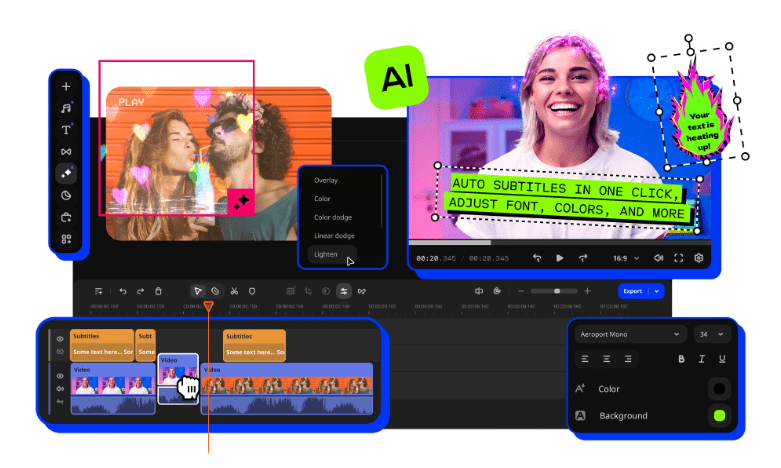
- 動画編集機能で動画のカット、結合、トリミングを実現
- 動画をDVDブルーレイに焼く
また、スマートなAIツールも搭載して、クリエイティブ能力がもっとアップされました。続いて、下記の詳細を御覧ください。
- 文字起こし:動画やオーディオをプレーンテキストや字幕に簡単に書き起こし、簡単な編集、翻訳、アクセシビリティを可能にします。
- ボーカルリムーバー:AIを搭載したボーカルリムーバーで、あらゆるオーディオからボーカルとBGMを分離。ワンクリックでクリーンなボーカルトラックとインストゥルメンタルトラックを分離します。
- AI画像生成:高度な人工知能を通じて芸術が生き生きと活躍する世界を発見してください!プロンプトを入力するだけで、驚くべきユニークなアート作品を作成できます。
- AI ノイズ除去:このAI駆動ノイズ除去装置は、風切り音、ハミング、群衆ノイズなどの不要な音を打ち消します。
- AI顔ぼかし:AI顔ぼかし機能を使用すると、動画内の顔を簡単にぼかすことができます。数回のクリックで顔をぼかし、ぼかした動画をコンピュータに保存することができます。
HitPaw Univd (HitPaw Video Converter)の評判・評価・口コミ
HitPaw Univd (HitPaw Video Converter)の評判は高く、ユーザーから好評を得ています。専門のレビューサイトTrustpilotで4.3の優良なスコアを獲得しています。
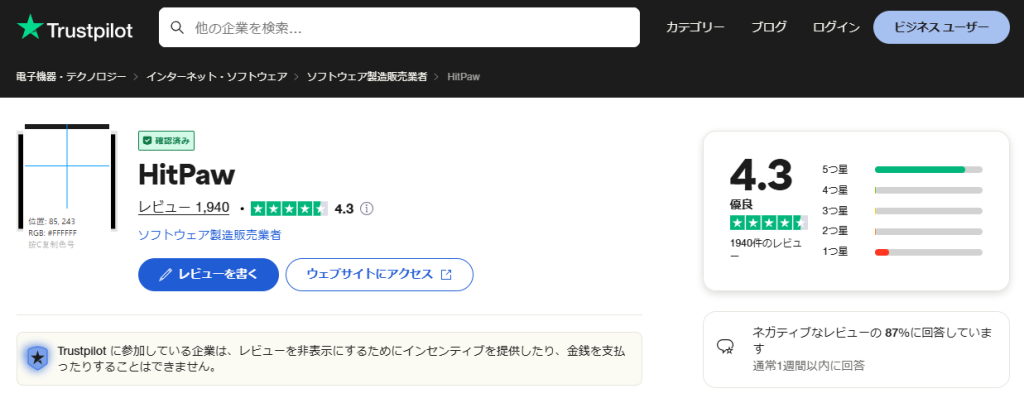
また、安定性や品質の高さも評価されており、多くのユーザーが満足しているようですが、不満点もあります。次に、ユーザーからのレビューの一部を紹介します。
素晴らしい動画からMP3への変換ソフトです。お気に入りのBGMも保存できます。
ソフトも気に行っているが、それにましてサポートが素晴らしい。
最低なソフトウエア 何も変換しない サブスクで1万以上毎月取られる 迷ってるならやめた方がいい
満足のコメントが多いですが、皆さんそんなにハイスペックなPCばかりお使いなのでしょうか。たまたま相性が悪かっただけなのでしょうか。
ソフトウェアの選択と使用は自己責任ですが、念のために体験版から試すことをお勧めします。自分の使い勝手に基づいて決めると良いでしょう。
HitPaw Univd (HitPaw Video Converter)の使い方
HitPaw Univd (HitPaw Video Converter)の使い方は非常に簡単です。次に、下記のステップバイステップを御覧ください。
HitPaw Univd (HitPaw Video Converter)を起動して、フアイルをプログラムに追加またはドラッグします。

変換したい動画形式と保存先を確認します。
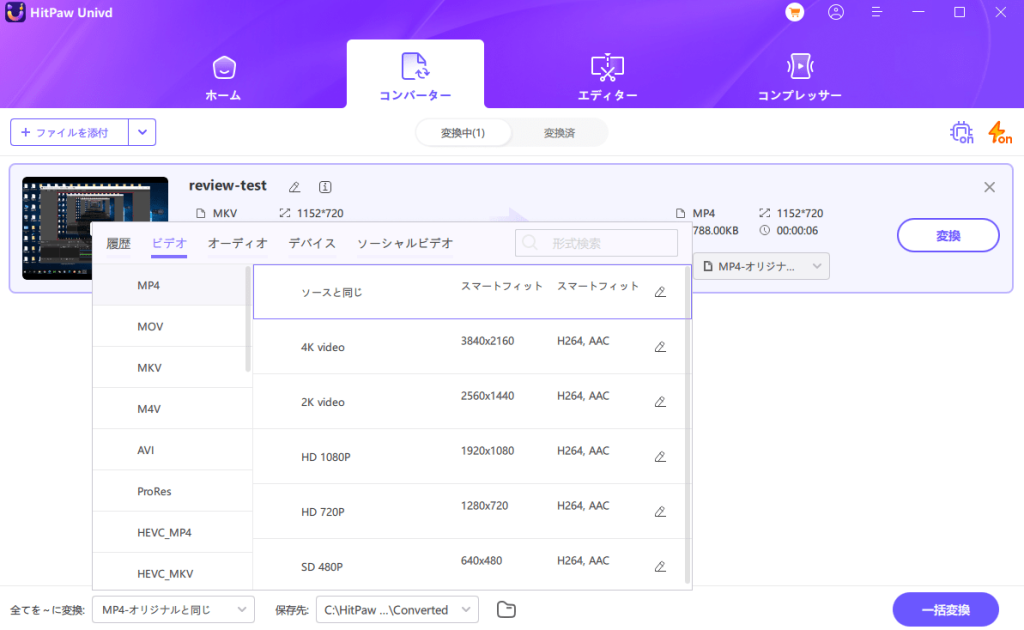
「変換」をクリックして1つのフアイルを変換するか、「一括変換」をクリックしてフアイルを一括変換します。
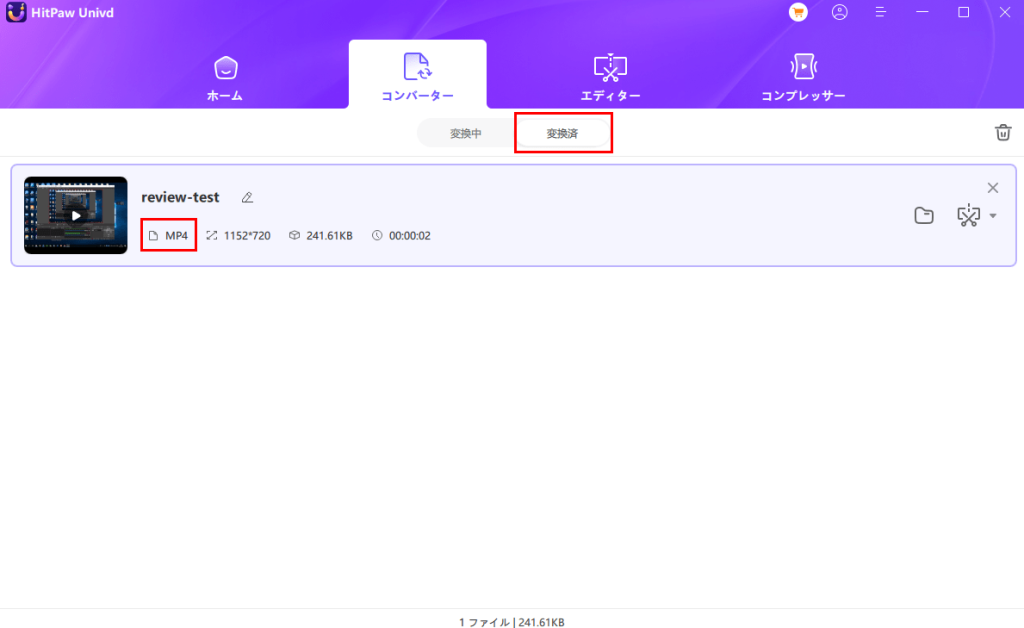
より詳しい使い方は、公式サイト上でのガイドをご参照ください。
まとめ
HitPaw Univd(HitPaw Video Converter)は、使いやすさと機能性に優れた動画変換ソフトで、多くのユーザーから高い評価を受けています。豊富なフォーマットのサポートや高速な変換速度など、多くの魅力が詰まったソフトウェアです。動画ファイルの変換や編集を行う際には、HitPaw Univd(HitPaw Video Converter)をも試してみましょう。
















コメントを残す