


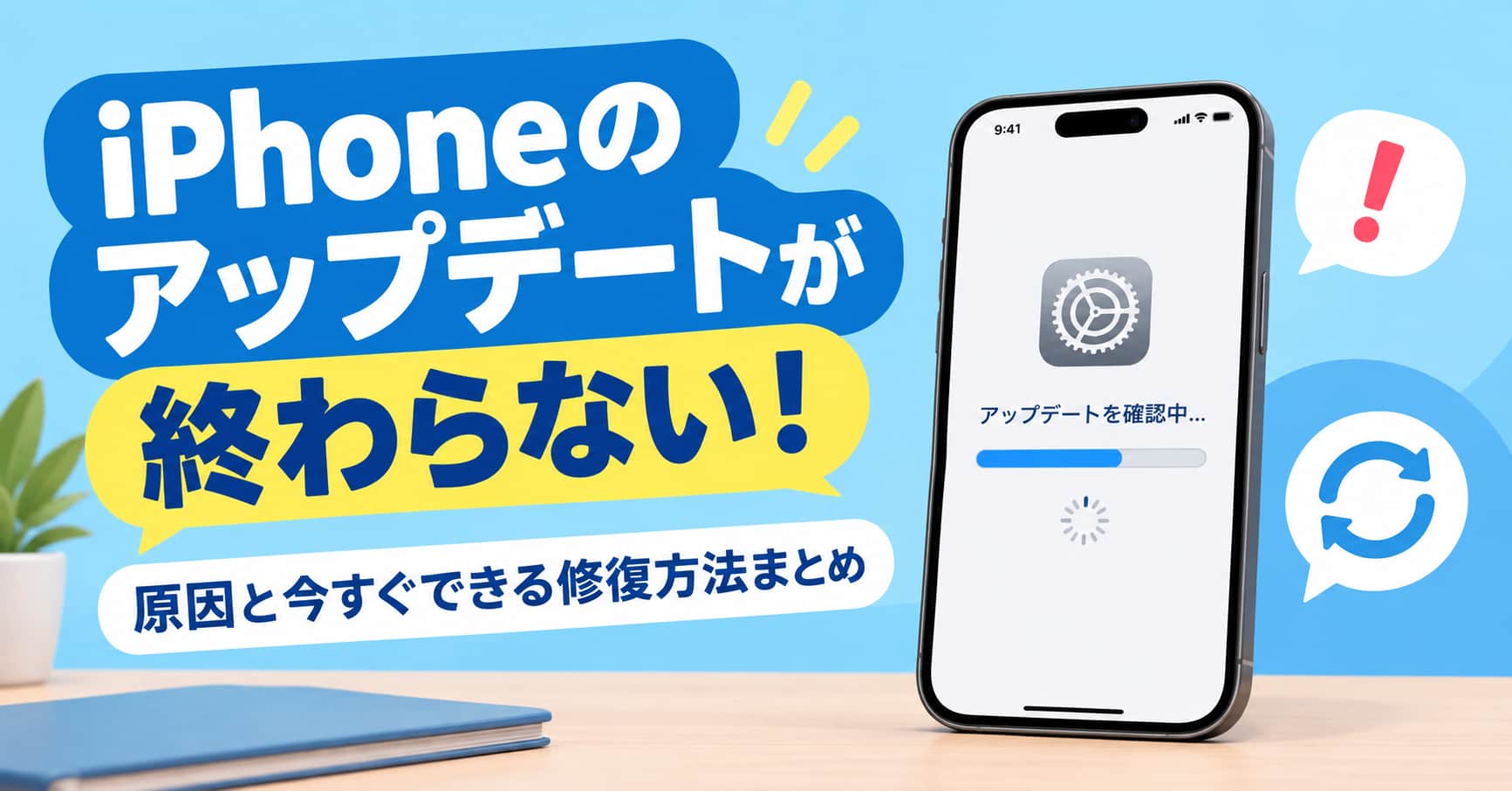
「アップデートを始めたのに、何時間経ってもリンゴマークのまま動かない」
「進捗バーが途中で止まってしまった」
iPhoneを使っていると、こうした場面に一度遭ったことがありますか。急いでいる時ほど焦ってしまいますが、実はほとんどのケースは自宅でそのまま解決できます。この記事では、iPhoneのアップデートが終わらない主な原因と、症状別にすぐ試せる対処法を、手順を追って紹介します。
結論:多くの場合は「強制再起動」「Wi-Fi環境の見直し」「空き容量の確保」の3つで解決します。それでも直らない時、iOSシステム修復ツールやiTunes(Finder)経由でのアップデートは役立てます。続いて、iPhoneのアップデートが終わらない原因から修復方法まで、はわかりやすく紹介します。
iPhoneのアップデートが終わらない主な原因
1. Wi-Fiなどの通信環境が不安定
iOSのアップデートファイルは数百MBから数GBにおよびます。Wi-Fiの電波が弱かったり、途中で切断されたりすると、ダウンロードや検証データの受信が中断され、そこで止まってしまいます。特に公共Wi-Fiや、鉄筋の壁が多い部屋では電波が不安定になりやすい傾向があります。
チェックポイント:
- できるだけ自宅の安定した回線、または信頼できるWi-Fiを使う
- 他の端末で同じWi-Fiに接続し、正常に通信できているか確認する
- モバイルデータ通信でのアップデートは、Appleの仕様上推奨されていません
2. iPhoneのストレージ容量が不足している
アップデートの適用時には、一時的にまとまった空き容量が必要になります。「容量不足」の警告が表示されていなくても、実際には内部の空き容量がぎりぎりで、処理の途中で自動的に停止してしまうケースがあります。
チェックポイント:
- 使っていない写真・動画・アプリを整理する
- 「設定」→「一般」→「iPhoneストレージ」から空き容量を確認する
3. Apple側のサーバーが混雑・障害を起こしている
自分の端末や通信環境に問題がなくても、Apple側のサーバーが一時的に混雑していることがあります。特に新しいiOSがリリースされた直後は、世界中からアクセスが集中し、ダウンロードが遅延したり一時停止したりする現象が起きやすくなります。
チェックポイント:
- Appleのシステム状況ページでサーバーの稼働状況を確認する
- 数時間おいてから、あらためて試す
4. iOS自体の不具合やバグ
頻度は高くありませんが、特定の端末やiOSバージョンに起因する不具合が報告されている場合もあります。アップデート中にフリーズする症状が、同じ機種・同じバージョンで複数報告されているケースも過去にありました。
チェックポイント
- リリースノートやSNSで同様の症状が報告されていないか調べる
- 不具合情報が出ている場合は、修正版の配信を待つのも一つの選択肢です
iPhoneのアップデートが終わらない時に今すぐ試せる対処法
1.強制再起動を試す
まず最初に試したいのが強制再起動です。フリーズしたiPhoneの多くは、これだけでアップデートが再開されたり、やり直しができる状態に戻ったりします。
機種別の手順
- iPhone 8以降:音量を上げるボタンを押してすぐ離す → 音量を下げるボタンを押してすぐ離す → サイドボタンをAppleロゴが表示されるまで長押し
- iPhone 7:音量を下げるボタンとサイドボタンを同時に長押し
- iPhone 6s以前:ホームボタンとスリープボタンを同時に長押し
2.Wi-Fiルーターを再起動する
一見関係なさそうに思えますが、原因がルーター側にあることも珍しくありません。ルーターの電源を一度OFFにし、数分待ってから再度ONにしてみてください。あわせてiPhone側でも「設定」→「Wi-Fi」から一度切断し、再接続すると改善することがあります。
3.ストレージの空き容量を確保する
前述の通り、空き容量の不足はアップデート失敗の代表的な原因です。目安として、最低でも2〜4GB程度の空きを確保しておくと安心です。大きな未使用アプリの削除や、写真・動画をiCloudやパソコンに退避させる方法が効果的です。
4.iPhone修復ソフトでシステムの不具合を修復する
強制再起動やストレージ確保を試しても改善しない場合は、iPhone専用の修復ソフトを使う方法もあります。パソコンにiPhoneを接続し、数クリックでシステム上の問題を検査・修復してくれるのが特徴です。Tenorshare ReiBootといったソフトが代表的なツールとして挙げられます。
リンゴループやアップデート失敗の改善に役立ったという報告は多く見られますが、改善率は端末の状態や不具合の種類によって変動するため、あくまで参考値として捉えておくとよいでしょう。多くのモードではデータを消去せずに修復できますが、一部のモードではデータが消去される場合があるため、事前にバックアップを取ってから利用することをおすすめします。
念のために、ソフトを使う際は、必ず公式サイトや正規の配布元からダウンロードしてください。
Tenorshare ReiBootについて
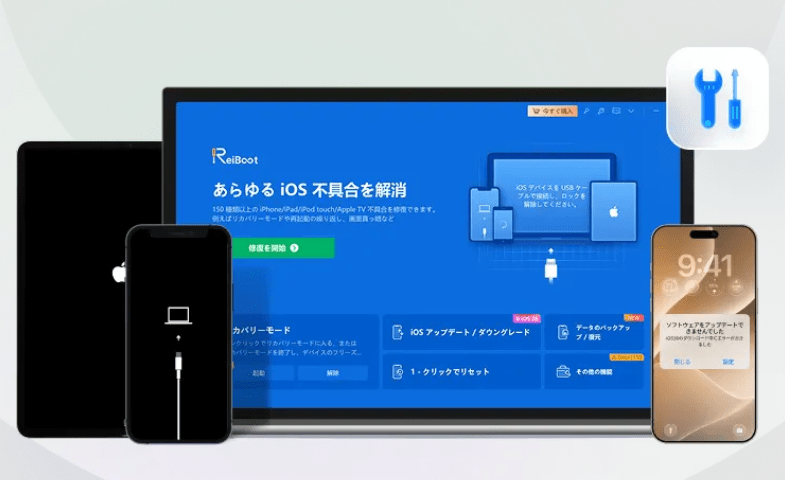
Tenorshare ReiBootは、リンゴループや画面のフリーズ、アップデートの停止といったiOSのシステム不具合を、パソコンから修復するためのソフトです。Windows版とMac版が用意されており、幅広いiPhone・iPad・iPod・Apple TVの機種に対応しています。
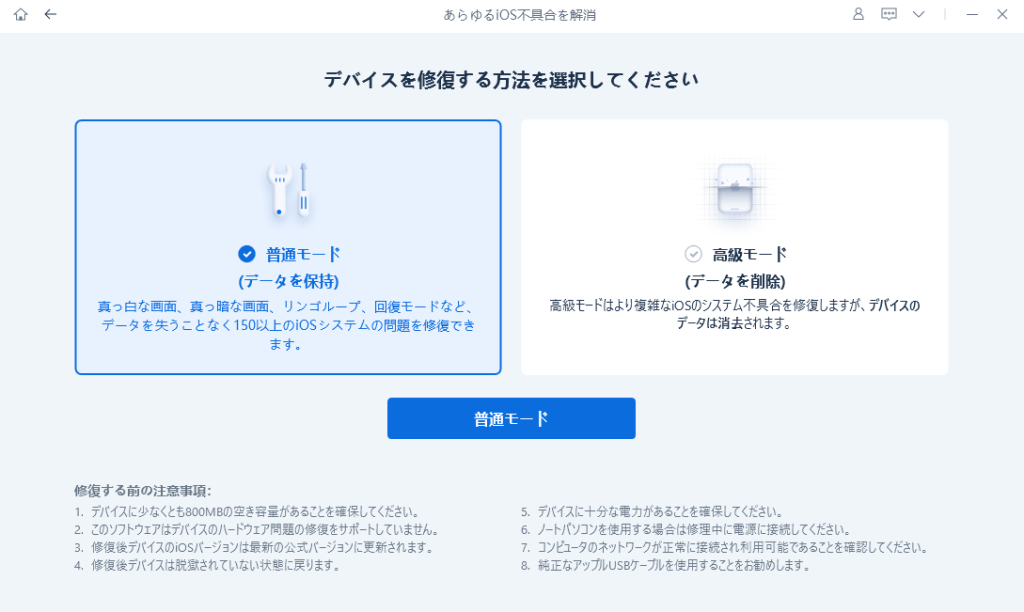
操作画面はシンプルに設計されており、複雑なボタン操作を覚えなくても、画面の案内に沿って進めるだけで修復作業を行えるのが特徴です。修復モードは大きく分けて「普通モード」と「高級モード」の2種類があります。
- 普通モード:一般的なiOSの不具合(リンゴループ、フリーズ、再起動の繰り返し、アップデートの停止など)に対応できます。写真やデータを消去せずに修復できるのが最大の特徴です。
- 高級モード:より深刻な不具合に対応できる一方でデータが消去される可能性があるため注意が必要です。実行前には必ずバックアップを取っておくこともおすすめです。
データ損失なし!Tenorshare ReiBootでiOS不具合を修復する手順
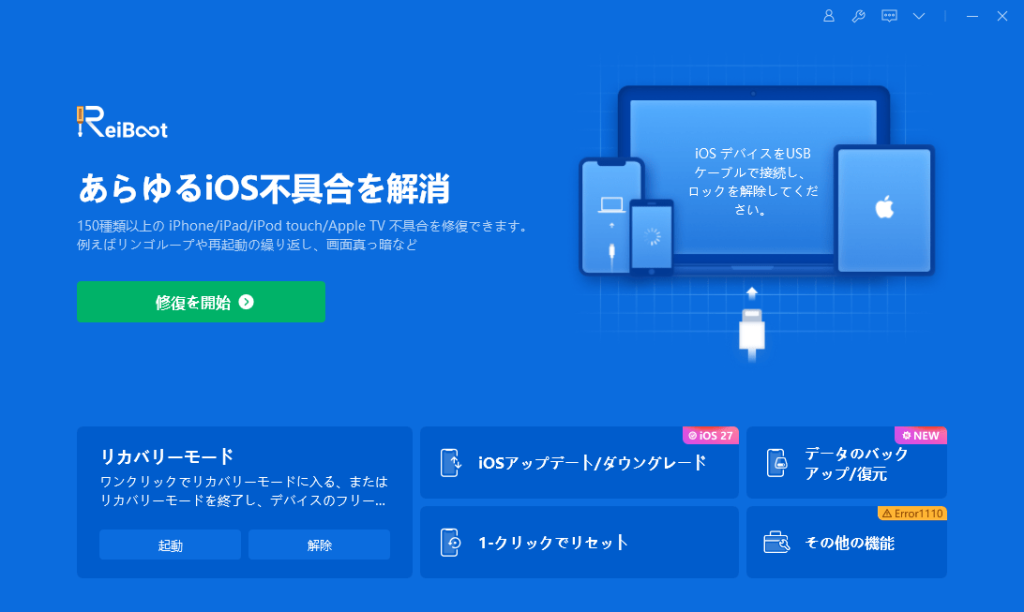
パソコンでインストール完了済のReiBootを起動し、iPhoneをパソコンに接続しておきます。お使いのiPhoneが認識されたら、「修復を開始」をクリックして、iOSシステム修復を始めます。
次に、「普通モード」を選びます。修復の失敗を防ぐための注意事項が表示されますので、内容をよくお読みください。確認できたら、「普通モード」をクリックします。
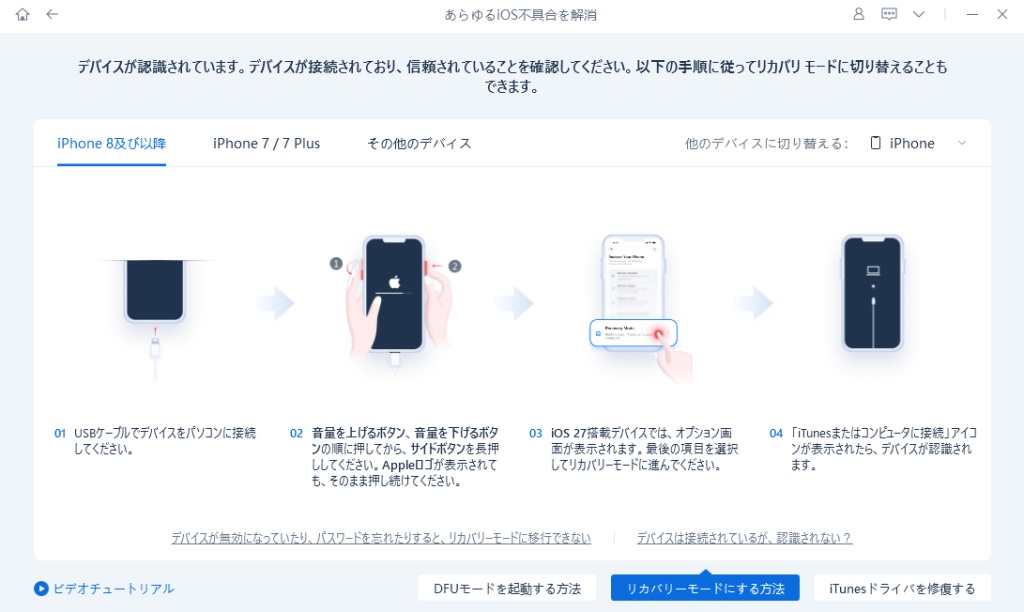
- iOSデバイスが認識されない場合は、ReiBootの案内に従ってiPhoneをリカバリーモードにしてください。
- リカバリーモードにしてもデバイスが表示されないときは、「DFUモード」のリンクをクリックし、DFUモードへの切り替え手順をご確認ください。
準備ができたら、「ダウンロード」をクリックして最新のファームウェアパッケージを取得します。
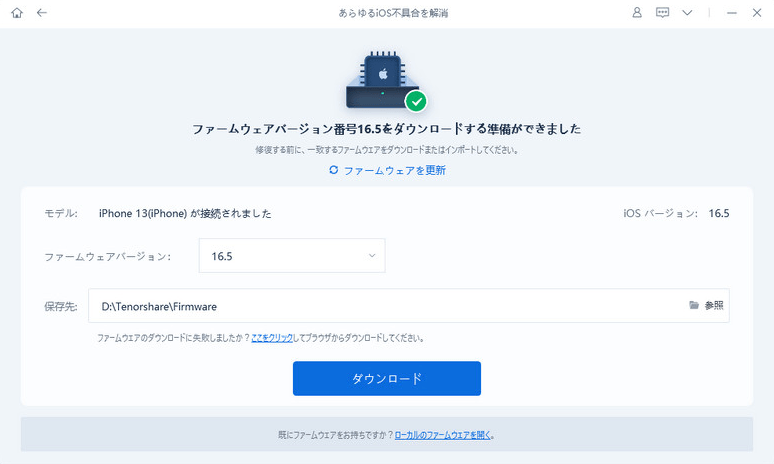
ダウンロードが完了したら、「普通モードを開始」をクリックして、システム修復を始めます。
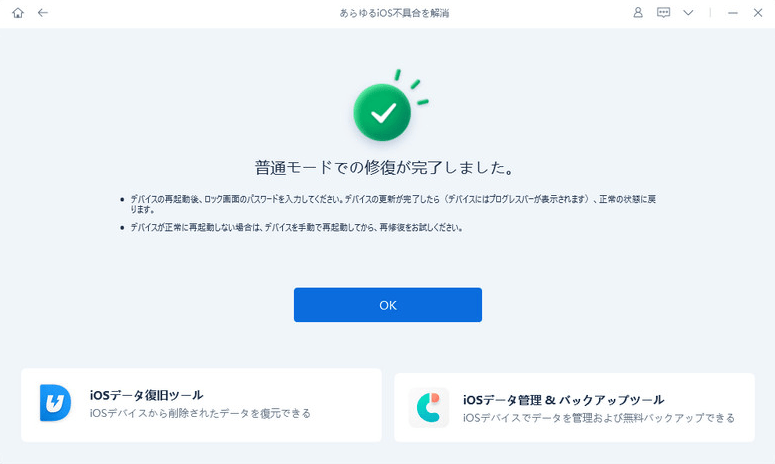
修復が完了すると、iOSデバイスは自動的に再起動します。普通モードでは、この操作でデータが削除されることはありません。ただ、万が一に備えて、事前にバックアップを取っておくと安心です。
それでも直らない時の最終手段
1.iTunes(Finder)を使ってアップデートをやり直す
パソコンのiTunes(Macの場合はFinder)を経由すると、iPhone単体では解決しにくい内部的なトラブルを回避しながらアップデートできることがあります。
- LightningケーブルでiPhoneをパソコンに接続する
- iTunes、またはmacOSの場合はFinderを起動する
- デバイスが認識されたら「アップデートを確認」→「アップデート」を選択する
2.リカバリーモードで初期化し、バックアップから復元する
上記の方法でも改善しない場合、最終手段としてリカバリーモードでの初期化が必要になります。
- iTunes(またはFinder)とiPhoneを接続する
- 機種に応じた手順でリカバリーモードに入る
- 「iPhoneを復元」を選択する
- 復元完了後、バックアップからデータを戻す
この方法を実行すると、iPhone内部のデータはすべて消去されます。 実行前に必ずバックアップを取っておいてください。
3.Appleサポートに相談する
ハードウェアの故障が疑われる場合や、上記のどの方法でも改善しない場合は、Apple StoreまたはApple正規サービスプロバイダに相談するのが確実です。Appleの公式サポートページから、症状に応じた窓口を確認できます。
まとめ
iPhoneのアップデートが終わらない主な原因は、通信環境の不安定さ、ストレージ容量の不足、Apple側のサーバー混雑、iOS自体の不具合など多岐にわたります。まずは強制再起動、Wi-Fiルーターの再起動、ストレージの空き容量確保という3つの基本対処から試してみてください。
それでも改善しない場合は、iOSシステム修復ツールやiTunes(Finder)経由でのアップデート、リカバリーモードでの復元と、段階を踏んで対処していきましょう。特にリカバリーモードでの初期化はデータが消去されるため、事前のバックアップを忘れないことが何より大切です。それでも不安が残る場合は、無理に自己判断で進めず、Appleサポートへの相談も検討してみてください。














コメントを残す