

「無料版で動画を書き出したら、Filmoraのロゴが入ってしまった」
「ロゴを消すには有料版を買うしかないの?」
「でも、ちょっとした工夫でロゴを消せるって聞いたことがある」
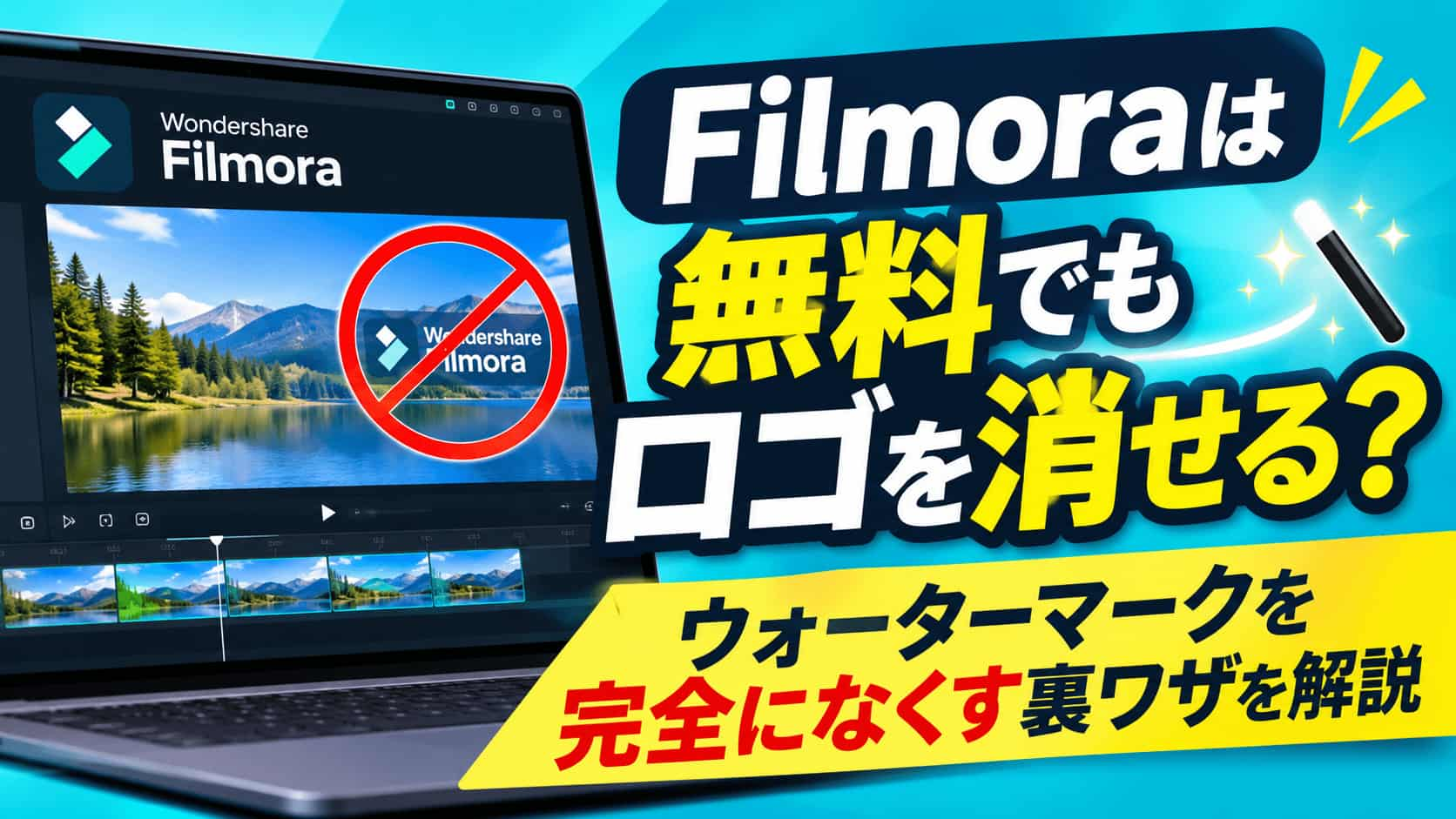
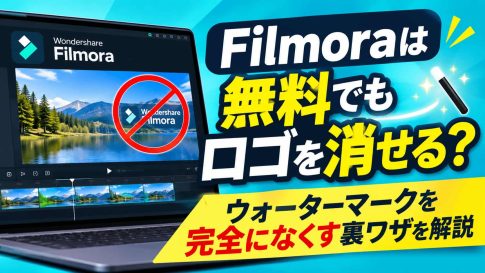
動画編集ソフトFilmora(フィモーラ)の無料版を使っていると、こうした疑問を持つことがあります。結論から言うと、無料版でもロゴ(ウォーターマーク)を消す裏ワザは存在します。ただし、どの方法にもデメリットがあり、状況によっては有料版を選んだほうが結果的に得られることが多いのも事実です。
この記事では、Filmora無料版のロゴの仕様から、今日すぐ試せる3つの裏ワザ、使う際の注意点、そして有料版をお得に購入する方法まで詳しく解説します。
Filmoraの無料版でロゴは消せるのかという疑問への結論
先に結論をまとめると、次のようになります。
- 公式の機能だけでロゴを消すことはできない: Filmoraの無料版は、編集機能はそのままに、書き出し時にロゴが入る仕組みになっています。
- 裏ワザを使えば、ロゴを「見えなくする」ことは可能: トリミングや拡大表示、別ソフトで隠すといった方法が代表的です。
- ロゴを完全になくしたいなら有料版が確実: 有料版なら最初からロゴなしで書き出せます。
「ちょっと試してみたい」「SNSに上げるだけだから多少の工夫でOK」という場合は裏ワザでも十分実用的です。一方、仕事や収益化を目的とする場合は、後述する注意点も踏まえて有料版を検討するのがおすすめです。
Filmoraの無料版で出力されるロゴの仕様と制限
無料版で書き出した動画に入るロゴは、一般的に画面の隅に半透明で表示されるウォーターマークです。公式サイトのFAQでも、無料版で書き出した動画にはFilmoraの透かしが入り、透かしなしで書き出すには有料プランへのアップグレードが必要だと明記されています。
このロゴには、次のような特徴と制限があります。
- 動画の内容そのものではなく、書き出し時に上乗せされる
- 位置は画面の角付近が基本で、動画によっては中央寄りになることもある
- 無料版では編集機能に制限はないが、書き出し結果に必ずロゴが残る
- ロゴを消す公式オプションは、無料版には用意されていない
つまり「編集は自由にできるが、完成品にサインが入る」というのが無料版の正確な位置づけです。ここから先は、そのサインをどうやって回避するかという話になります。
Filmoraの無料版のロゴを消す裏ワザとは
ここから、無料版のロゴを消す代表的な3つの裏ワザを紹介します。どれも追加のソフトや知識が少なくても試せる方法ですが、仕組みを理解したうえで使うことが大切です。
Filmoraの無料版のロゴを消す裏ワザとしてトリミングを使う方法
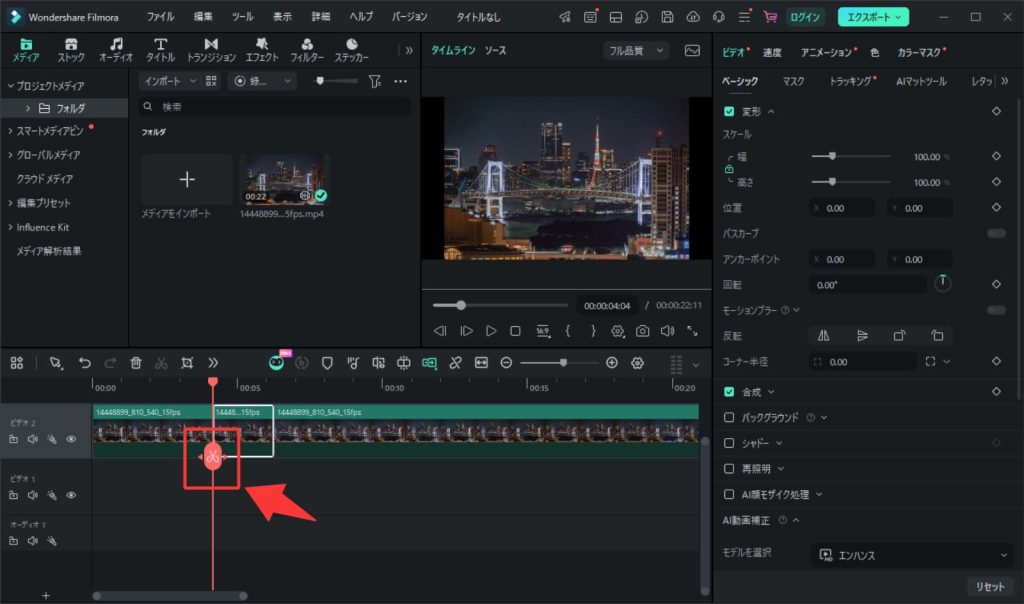
もっとも簡単なのが、ロゴが入っている部分をカットしてしまう方法です。
- 書き出した動画を再度Filmora(または任意の編集ソフト)に読み込む
- ロゴが入っている角を囲むように、画面の端を少しずつ切り取る
- トリミングした範囲だけを書き出す
ロゴが画面の隅にある場合は、上下左右を数ピクセル〜数十ピクセル削るだけで消せることもあります。ただし、画面が少し狭くなるため、文字や被写体が端に寄っている動画には不向きです。
Filmoraの無料版のロゴを消す裏ワザとして拡大表示を使う方法
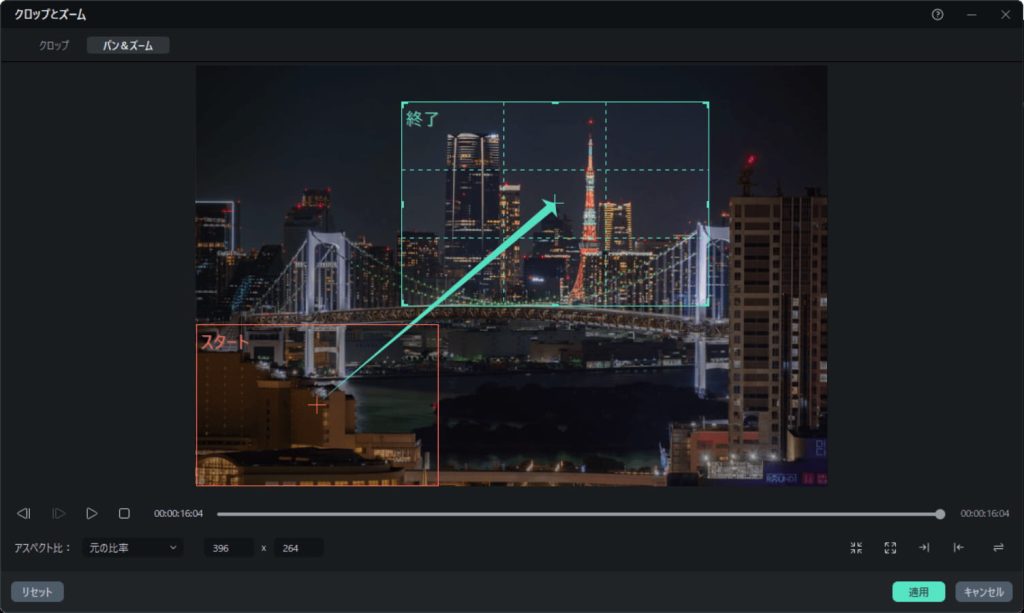
次は、動画を拡大してロゴを画面の外に押し出す方法です。
- 書き出した動画をタイムラインに配置する
- 「クロップとズーム」の設定で、動画から指定した範囲だけを切り抜く「クロップ」と、再生中に拡大・縮小やカメラ移動を行う「パン&ズーム」を設定できる
- ロゴがフレームの外に出たことを確認して書き出す
トリミングと似ていますが、こちらは「切る」のではなく「拡大して見えなくする」アプローチです。遠くの景色や人物がメインの動画では違和感なく使えます。ただし、拡大しすぎると画質が粗くなる点に注意が必要です。
Filmoraの無料版のロゴを消す裏ワザとして別の無料ソフトで隠す方法
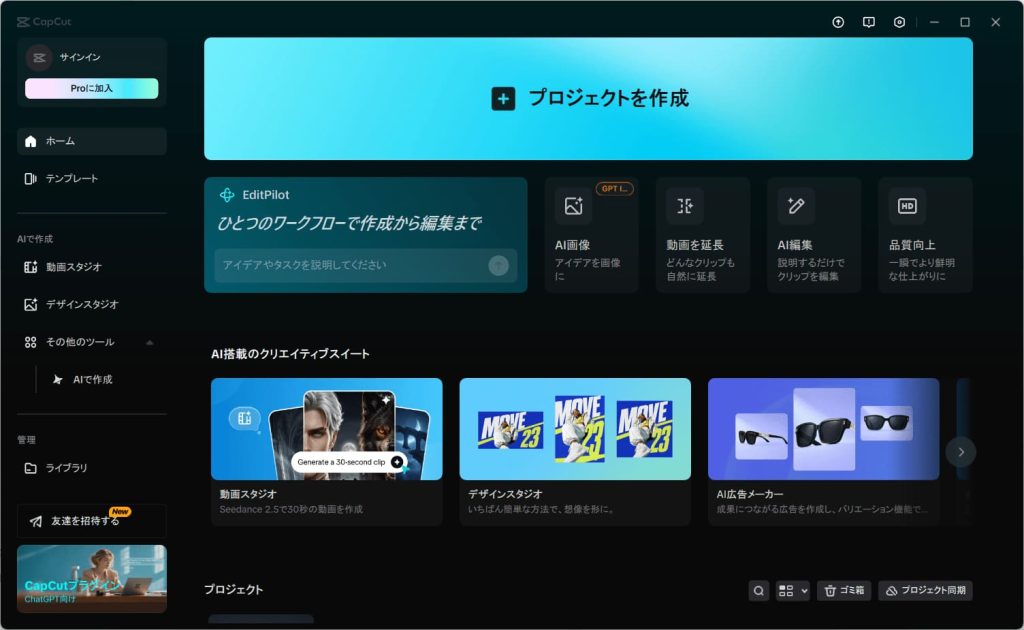
3つ目は、書き出した動画を別の無料ソフトに読み込み、ロゴの上に何かを重ねて隠す方法です。
- ロゴの位置に、背景と近い色の図形やテロップを重ねる
- ぼかし(ブラー)効果をロゴ部分だけに適用する
- ロゴのサイズが小さい場合は、似た色の画像で上書きする
DaVinci ResolveやCapCutなど、無料で使える編集ソフトは多くあります。Filmoraで編集した動画をこれらのソフトに渡して仕上げれば、ロゴを目立たなくできます。ただし、動画を一度書き出す分だけ画質が落ちやすいというデメリットがあります。
Filmoraの無料版のロゴを消す裏ワザを使う際の注意点
裏ワザは便利ですが、使う前に知っておきたいポイントがいくつかあります。
- 画質が落ちる:トリミング、拡大、再書き出しのいずれも、元の動画より画質が劣化しやすくなります。
- 手間がかかる:書き出しをもう一度行うため、動画が長いほど作業時間が増えます。
- 完全に消えない場合がある:ロゴが動く、背景と似た色が作れない、といったケースでは跡が残ります。
- 利用規約との関係:ウォーターマークは著作権表示の一種です。商用利用や収益化を目的とする動画からロゴを除去して公開することは、利用規約や権利の面で問題になるおそれがあります。
特に最後の点は見落としがちです。個人的に楽しむ範囲ならともかく、YouTube収益化や企業案件で使う動画場合は、裏ワザに頼らず有料版で正当にロゴを消すのが安全です。
Filmoraでロゴなしの動画を作成するなら有料版への移行がおすすめ
ここまでの内容を踏まえると、次のような方は有料版への移行を検討するのがよいでしょう。
- 動画を収益化したい、企業やクライアント向けに作る
- 画質を落としたくない、手間をかけたくない
- ロゴの有無を気にせず、編集そのものに集中したい
有料版なら、書き出しの時点でロゴが入りません。裏ワザのように「あとから消す」必要がないため、画質も作業時間もそのまま活かせます。また、有料プランではクラウドストレージやAI機能、豊富なテンプレートなどの特典も利用できます。
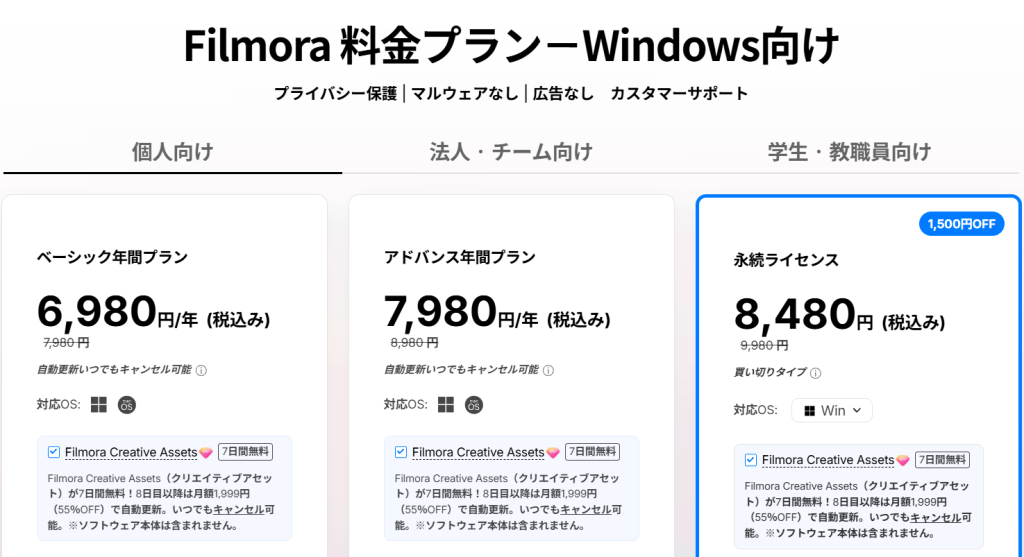
料金プランは公式サイトで確認できますが、一般的には年間プラン(Basic/Advanced/Premium)と、買い切りに近い永久ライセンスが用意されています。自分の使い方に合わせて選ぶとよいでしょう。
Filmoraの有料版をお得に購入する方法
有料版を検討するなら、少しでもお得に入手したいものです。公式が案内している代表的な方法をまとめます。

- 学生・教育者向け割引:学生証などで在学を確認すると、年間ライセンスや永久ライセンスが割引価格で購入できる場合があります。
- メールマガジンに登録:公式のニュースレターに登録すると、セールやクーポンの情報が届きます。
- 大型セールを狙う:ブラックフライデー、クリスマス、年始など、イベント時期に割引が行われることが多いです。
- 公式サイトから購入:第三者サイトの割引コードには偽物も多いと公式が注意喚起しています。購入は公式経由が安心です。
なお、価格や割引率は時期によって変動します。正確な金額は、必ず公式サイトの購入ページで確認してください。
まとめ
Filmoraの無料版でも、トリミング・拡大表示・別ソフトで隠す、といった裏ワザを使えばロゴを消すことは可能です。
ただし、どの方法も画質の劣化や手間が伴い、商用利用では規約上の注意も必要です。「確実にロゴなしの動画を作りたい」という場合は、有料版にアップグレードするのがもっともシンプルで安心な選択と言えます。
まずは無料版で編集の感覚をつかみ、公開用の動画を作る段階で有料版に切り替える——そんな使い方が、コストと品質のバランスとしておすすめです。











コメントを残す