

Cドライブの空き容量が少なくなると、Windowsの更新が止まったり、動作が急に重くなったりして困りますよね。「空き容量が不足しています」という警告が出たとき、まず知りたいのは、どうすれば安全に容量を増やせるかということだと思います。
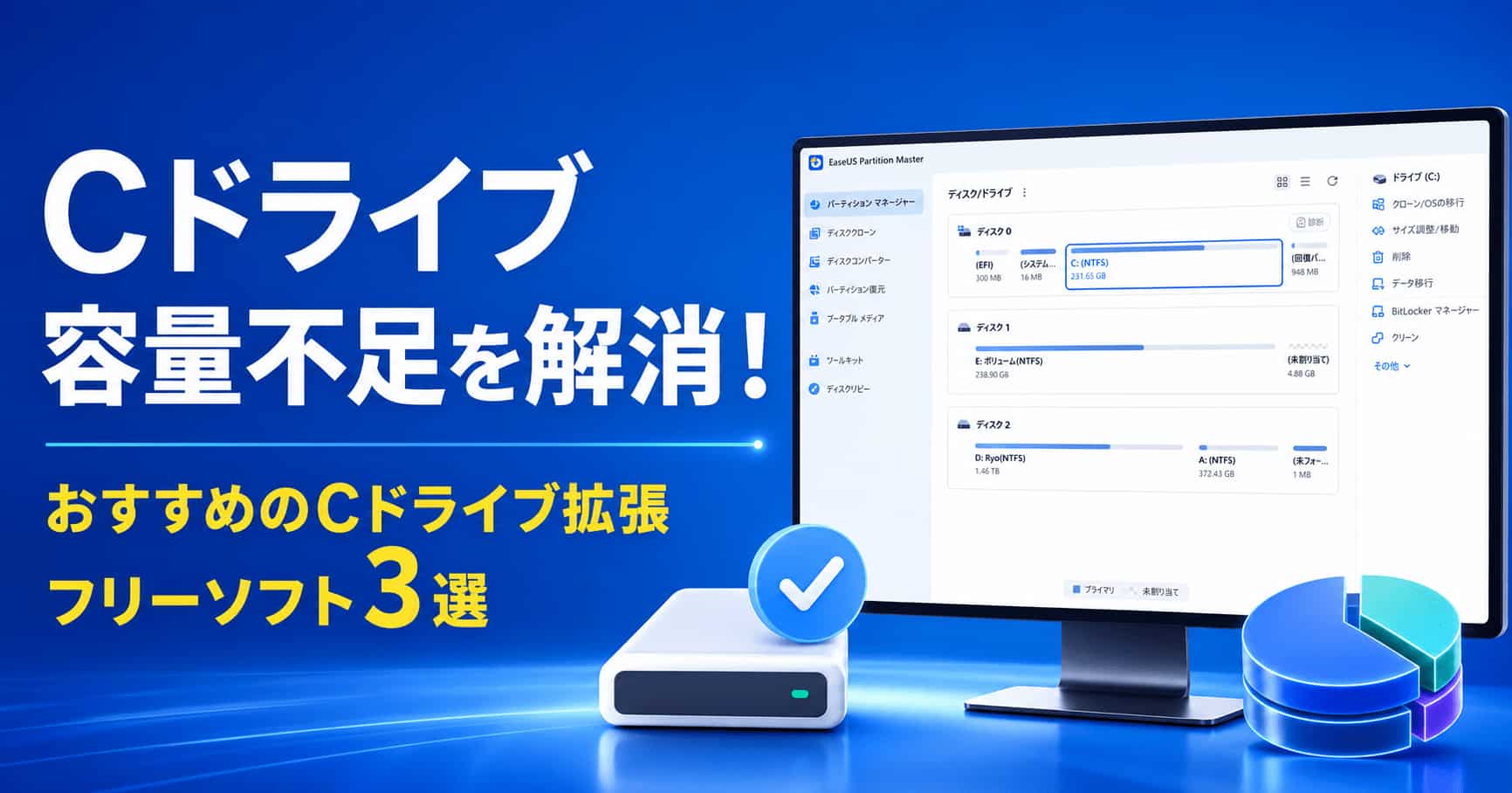
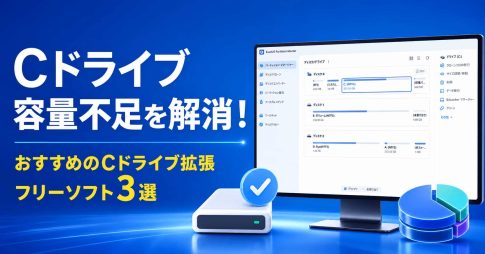
結論から言うと、不要ファイルの整理で足りない場合は、パーティションを拡張してCドライブそのものを大きくするのが確実です。Windows標準の「ディスクの管理」でも拡張できますが、条件が合わないケースも少なくありません。本記事では、原因の確認から標準機能との違い、無料で使えるパーティション管理・Cドライブ拡張ソフト3選、具体的な手順までを順に解説します。
Cドライブとは?
Cドライブとは、Windowsがインストールされている起動用のドライブ(システムドライブ)のことです。OSのシステムファイル、アプリ、ユーザーデータの多くがここに保存されます。「C」という名前は、AとBがかつてフロッピーディスクドライブ用に割り当てられていた名残で、ハードディスクには慣例としてCから割り当てられたことに由来します。
Cドライブの空き容量が減ると、次のような症状が出やすくなります。
- パソコンの動作が重くなる
- Windows Updateが失敗する
- アプリのインストールやファイルの保存ができない
日頃から空き容量に余裕を持たせておくことが、快適に使い続けるコツです。
Cドライブがいっぱいになった主な原因
原因は1つとは限らず、複数が重なって容量を圧迫していることがほとんどです。
- Windows Updateのファイル:更新後は古いファイルや、以前のWindowsを保存する「Windows.old」が一定期間残り、数GBから十数GBを占めることがあります。
- アプリやゲームのインストール:動画編集ソフトや大型ゲームは、1本で数十GBに達することもあります。
- キャッシュや一時ファイル:ブラウザのキャッシュやWindowsの一時フォルダーに、気づかないうちにデータがたまります。
- 写真・動画などのユーザーデータ:「ドキュメント」「ピクチャ」「ダウンロード」などは、初期設定ではCドライブ内にあります。
- 復元ポイントやバックアップ:自動で作成されるため、意識していないと容量を使い続けます。
まず試したい:拡張前に空き容量を増やす方法
パーティションを操作する前に、次の3つを試してみてください。
- ストレージセンサーを使う:Windows 11は「設定」→「システム」→「ストレージ」、Windows 10は「設定」→「システム」→「記憶域」から、一時ファイルを確認して削除できます。
- ディスククリーンアップを実行する:Windows Updateのクリーンアップなど、システム由来のファイルも整理できます。
- 大きなファイルを別の場所へ移す:写真や動画をDドライブや外付けドライブに移すと、効果が大きく出ます。
ここまでやっても足りないときは、次のステップとしてパーティションの拡張を検討しましょう。
「ディスクの管理」vs パーティション管理ソフト
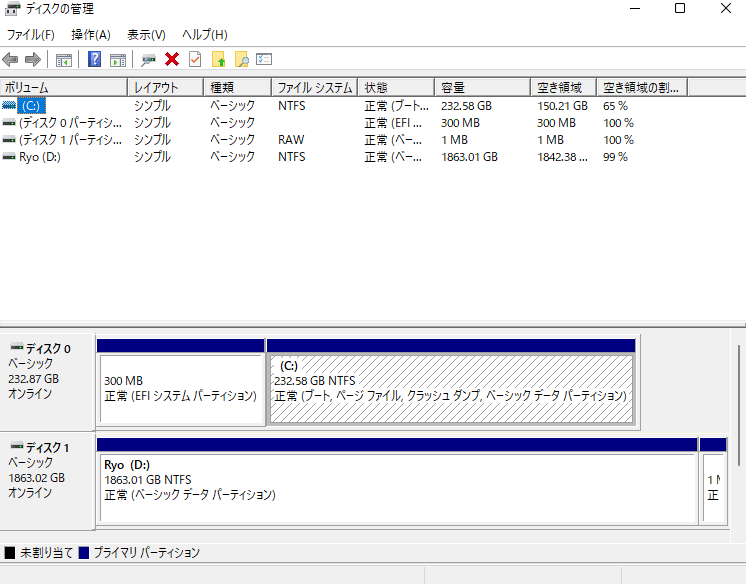
Windows標準の「ディスクの管理」(Windowsキー+Xキー→「ディスクの管理」で起動)でも、Cドライブを拡張できます。ただし、Cドライブのすぐ右隣に未割り当て領域があることが条件です。
条件に合わない場合、Cドライブを右クリックしても「ボリュームの拡張」が灰色で選べません。主な原因は次のとおりです。
- 未割り当て領域が、Cドライブの右隣にない
- Cドライブと未割り当て領域の間に、リカバリパーティションなどが挟まっている
- Dドライブを縮小しても、空いた領域がCドライブの隣に来ない
標準機能にはパーティションを移動する機能がなく、Dドライブを縮小しても生じる未割り当て領域は、Dドライブの右側になります。この壁を越えたいときに役立つのが、サードパーティ製のパーティション管理ソフトです。領域の縮小・移動・拡張をまとめて行えるため、Cドライブの隣に空き領域がなくても拡張しやすくなります。
おすすめのパーティション管理・Cドライブ拡張フリーソフト3選
ここでは、Windowsで拡張操作ができ、無料版も提供されている定番の3つを紹介します。無料版の機能範囲や利用条件は更新で変わるため、ダウンロード前に各公式サイトで最新情報を確認してください。
| ソフト名 | 無料版 | 主な特徴 | おすすめ |
|---|---|---|---|
| EaseUS Partition Master Free | 一部機能が無料 | 右クリックからサイズ調整・拡張・結合ができる | 初心者・上級者 |
| AOMEI Partition Assistant Standard | 一部機能が無料 | リサイズ・移動・結合・ディスクコピーなど | 幅広い機能を試したい方 |
| MiniTool Partition Wizard 無料版 | 一部機能が無料 | 使用状況の分析など | 容量を圧迫する原因も調べたい方 |
※無料版で使える機能は、バージョンによって異なる場合があります。
EaseUS Partition Master Free
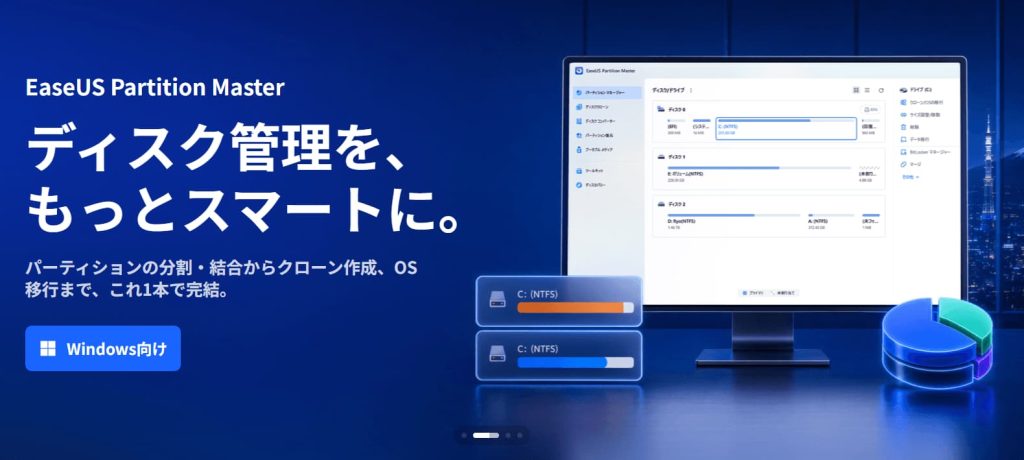
簡単かつ安全、信頼性の高いパーティション管理フリーソフトです。パーティションの作成・削除・サイズ変更・結合などができ、OSが入ったシステムパーティションの編集にも対応しています。直感的な操作で、初心者から上級者まで幅広く利用することが可能です。
AOMEI Partition Assistant Standard

パーティションのサイズ変更・移動・拡張・結合のほか、ディスクやパーティションのコピー、OSのSSD移行などに対応しています。日本語版の公式サイトも用意されています。すべての機能が無料ではなく、一部は有償版向けとなっています。
MiniTool Partition Wizard 無料版
パーティションの拡張・移動・変換などに対応しているほか、ディスクの使用状況を分析する機能が特徴です。どのフォルダーが容量を占めているかを調べたいときにも便利です。無料版と有償版で機能に差があるため、必要な機能が無料版に含まれるか、事前に確認しておくと安心です。
ワンクリック!フリーソフトでCドライブを拡張する手順
ここでは、EaseUS Partition Master Freeを例に、「ワンクリック調整」の機能でCドライブを拡張する手順を紹介します。
Cドライブの容量が不足したら、Cドライブの上にマウスを置くと、EaseUS Partition Masterにディスク容量不足のアラートが表示されます。「ワンクリック調整」をクリックして拡張します。
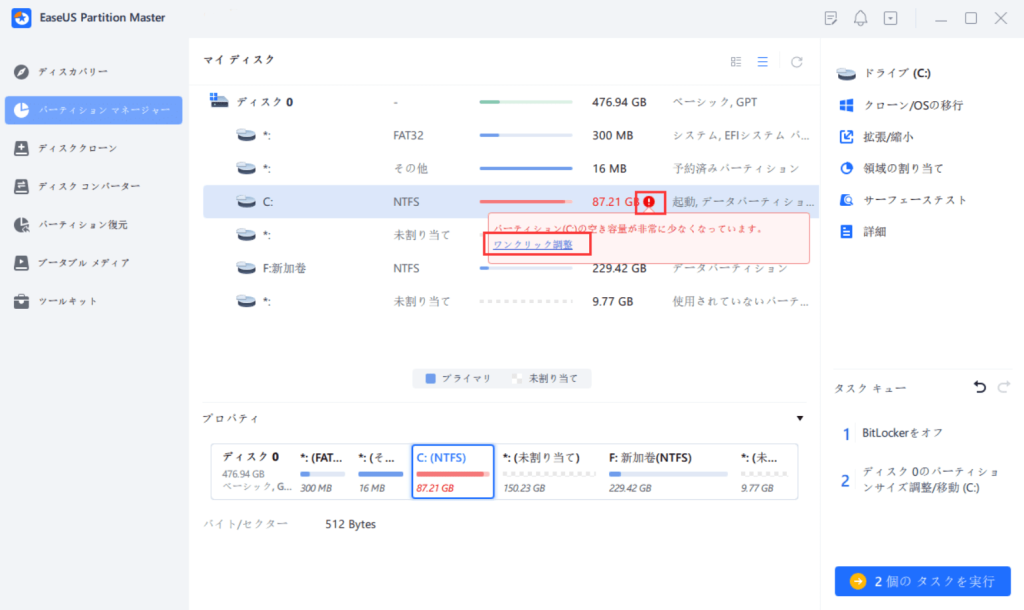
「OK」をクリックすると、Cドライブにスペースを自動的に割り当てて、スペース不足の問題を解決します。
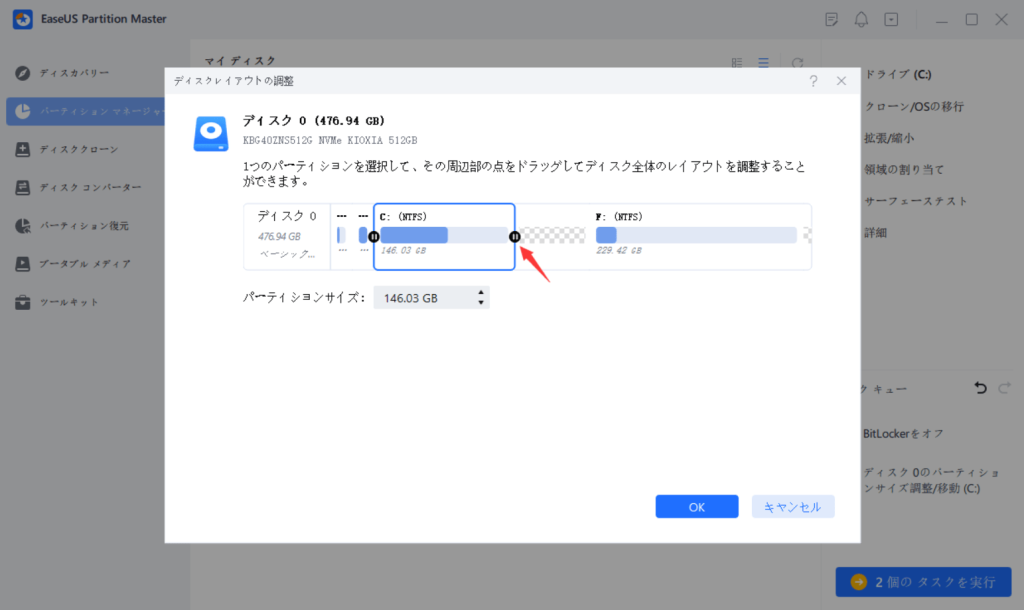
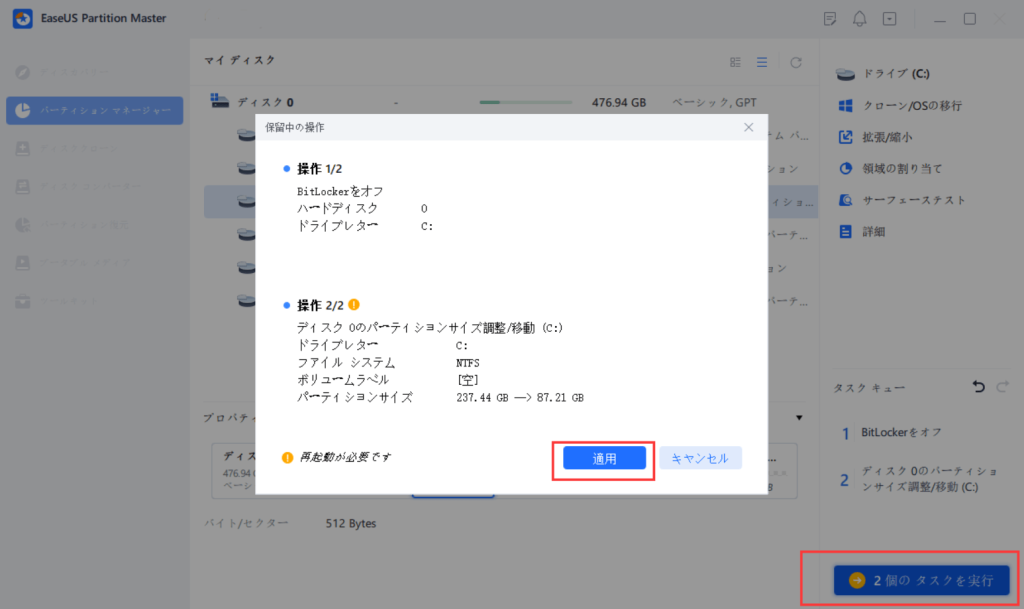
次に、タスクキューですべての操作を確認します。問題なければ、[~個のタスクを実行]ボタンを押し、「適用」をクリックして保留中のすべての操作を開始します。
作業前に確認しておきたい注意点
- バックアップを取る:停電や操作ミスに備え、大切なデータは事前に外付けドライブなどにコピーしておきましょう。
- 電源を確保する:ノートPCは、必ずACアダプターを接続して作業してください。
- BitLockerの状態を確認する:暗号化が有効な場合は、事前に一時停止が必要になることがあります。
- 途中で電源を切らない:処理中の中断は、データが壊れる原因になります。
よくある質問
Q1. Cドライブの空き容量は、どれくらいあれば安心ですか?
A1. 目安として、20GB以上あると安心です。Windowsの大型アップデートには、まとまった空き容量が必要になるため、30GB前後あれば、より余裕を持って使えます。
Q2. パーティションを拡張すると、データは消えますか?
A2. 正しい手順で操作すれば、データは保持されるのが一般的です。ただし、停電や操作ミスによるトラブルの可能性はゼロではないため、作業前のバックアップは欠かせません。
Q3. SSDでもパーティションを拡張できますか?
A3. できます。HDDでもSSDでも、拡張の手順はほぼ同じです。SSDのTRIMは、Windowsが標準で自動的に有効にしているのが一般的なので、通常は追加の設定は必要ありません。
Q4. Dドライブを縮小すると、Dドライブは小さくなりますか?
A4. はい、Cドライブに回した分だけ、Dドライブの容量は減ります。Dドライブに保存しているデータ量を確認してから、縮小する容量を決めましょう。
Q5. 「ディスクの管理」と専用ソフトは、どちらを使うべきですか?
A5. Cドライブの右隣に未割り当て領域がある場合は、標準機能で十分です。ない場合や、領域を移動したい場合は、専用ソフトが役立ちます。
まとめ
Cドライブの容量不足は、まず不要ファイルの整理や、データの移動で改善できます。それでも足りないときは、「ディスクの管理」でパーティションを拡張できるか確認してみてください。
条件が合わない場合は、EaseUS Partition Master Free、AOMEI Partition Assistant Standard、MiniTool Partition Wizard無料版のような無料ソフトを試すと、解決しやすくなります。どのソフトを使う場合でも、事前のバックアップと、無料版の機能範囲の確認にもご留意ください。以上、皆さんにご参考いただけますと幸いです。












コメントを残す