


はじめに
Macを長く使っていると、こんな悩みを感じたことはありませんか?
- 「ストレージの空き容量が急に減った」
- 「同じ写真や書類が何個もある気がする…」
- 「データを整理したいけど、何から手をつければいいかわからない」
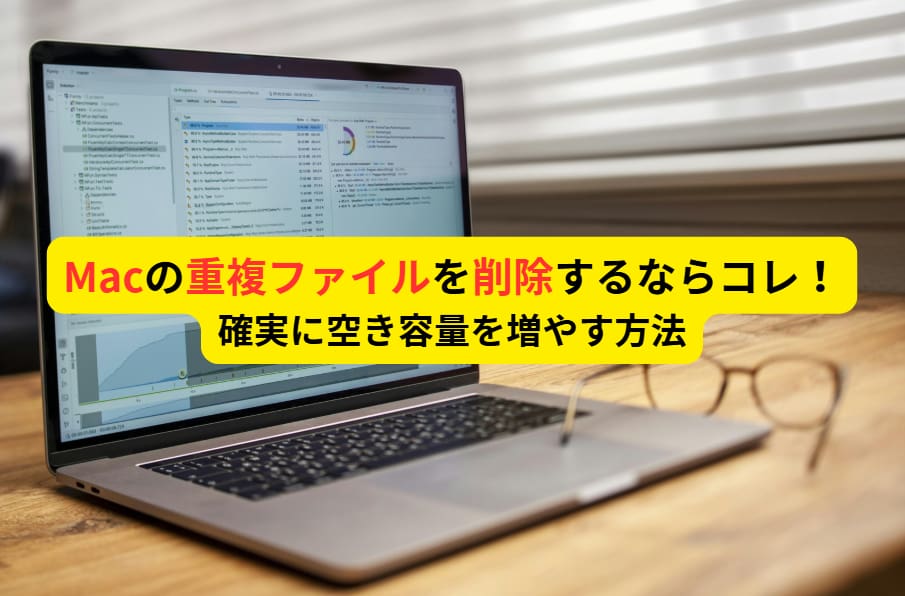
実はこうした悩みの多くは、重複ファイルが原因です。写真・書類・ダウンロードファイルなど、気づかないうちに同じデータが複数保存され、ストレージを静かに圧迫しています。
この記事では、重複ファイルが溜まる原因から、安全に削除する手順、さらに再発を防ぐ日常のコツまで、わかりやすく解説します。
Macに重複ファイルが溜まる原因
「なぜMacで重複ファイルが増えてしまうの?」という疑問に、まずお答えします。
主な原因は以下のとおりです。
| 原因 | 具体的なケース |
|---|---|
| バックアップの繰り返し | Time MachineやiCloudで同じファイルを何度もコピー保存 |
| ダウンロードの重複 | 同じファイルを別のタイミングで何度もダウンロード |
| メール添付ファイル | 受信したPDFや画像をそのまま複数箇所に保存 |
| クラウド同期トラブル | iCloud・Googleドライブとの同期ズレで二重・三重保存 |
| アプリの一時ファイル | 古いバージョンの設定ファイルやアップデート用データが残存 |
特に「ダウンロード」「デスクトップ」「書類」「ピクチャ」といった日常的によく使うフォルダは、気づかないうちに重複ファイルの温床になりやすいです。
削除前の準備:バックアップとフォルダ確認
⚠️ いきなり削除を始めるのはNG。必ず以下の準備を先に行いましょう。
① 重要なデータのバックアップを取る
「重複だと思って消したら、実は必要なファイルだった…」というトラブルはよくあります。外付けHDD・SSD、Mac標準のTime Machine、またはiCloud・Googleドライブ・Dropboxなどのクラウドストレージに、あらかじめバックアップを取っておきましょう。
② 重複しやすいフォルダを把握する
以下のフォルダを重点的にチェックすると、整理の効率が大幅に上がります。
- ダウンロードフォルダ
- デスクトップ
- 書類フォルダ
- ピクチャフォルダ
- iCloud Drive・Googleドライブの同期フォルダ
写真(.jpg / .png)、PDF、Office系ファイル、MP3や動画ファイルなど容量の大きいファイル種類から優先して確認すると効果的です。
重複ファイルを削除する3つの方法
方法① Macの「ストレージを管理」で現状を把握する
まずMac本体の機能でストレージの状況を確認しましょう。
- 画面左上のアップルメニュー()をクリック
- 「このMacについて」→「詳細情報」を選択
- 「ストレージ設定」をクリック
カテゴリ別の使用量が一覧で確認できます。ただしこの機能では重複ファイルの自動検出はできないため、あくまで現状把握の手段です。
方法② Finderで手動検索する 無料
Finderの検索機能を使えば、ファイル名や種類を絞り込んで重複を探せます。
- Finderを開き、
command + Fで検索画面を表示 - 検索条件を「種類:画像」「作成日」などに設定
- または「新規スマートフォルダ」を作成し、拡張子・ファイル名・容量で絞り込む
- 同じ名前・同じ容量のファイルを目視で確認し、不要な方をゴミ箱へ
✅ メリット:追加アプリ不要・無料
❌ デメリット:手作業なので時間がかかる。ファイル名が違う重複は見つけにくい
方法③ Macクリーンアップツールで自動検出する
最も効率的なのが、重複ファイル検出に特化した専用ツールの活用です。ファイル名が異なっていても内容が同じファイルを自動検出できるため、見落としがなく時間も大幅に節約できます。
| ツール名 | 特徴 | 料金プラン |
|---|---|---|
| Tenorshare Cleamio | 重複ファイルの検出・削除 AIで複数ファイルを一括リネーム スペース解放 | 有料(月間・年間・永久版) |
| CCleaner | シンプルで操作しやすい 不要ファイルの削減 アプリのアンインストール | 有料(1年間・2年間) |
| CleanGenius | クリーンアップ 不要ファイルやアプリの削除 悪質なCookieの検出・削除 | 有料(永久版) |
【おすすめ】Tenorshare Cleamioの使い方
なかでもTenorshare Cleamioは、Mac用の高機能クリーナーとして日本語対応・操作のわかりやすさで評判のツールです。重複ファイル検出だけでなく、不要なキャッシュや大容量ファイルも一括整理できます。
Tenorshare Cleamioの主な特長
・スキャンが高速で、数分で重複ファイルをリストアップ
・削除前にファイル内容をプレビュー確認できるため誤削除のリスクが低い
・重複検出・キャッシュ削除・大容量ファイル整理を一画面で管理可能
CleamioでMacの重複ファイルを削除する手順
公式サイトからTenorshare Cleamioをダウンロードし、インストールします。

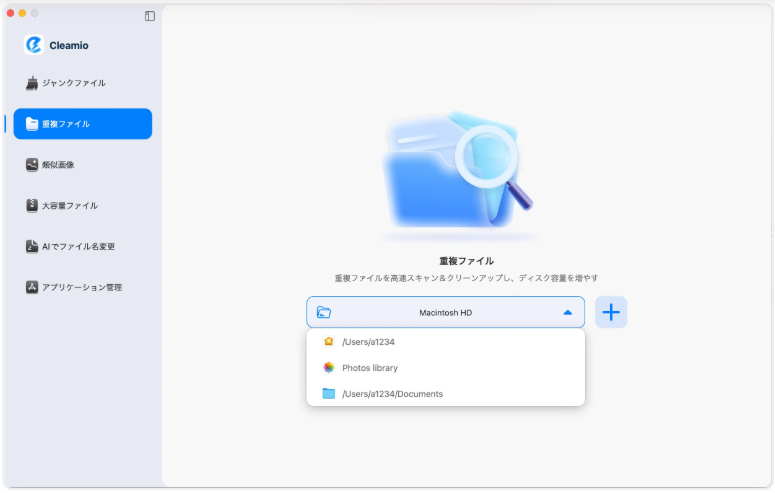
Cleamioを起動して「重複ファイル」を選択します。
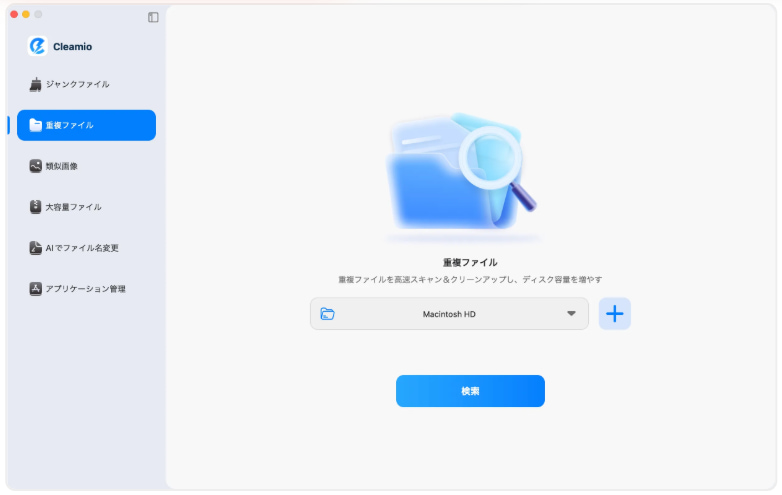
重複ファイルを検索したいフォルダ(例:ホームフォルダ、写真ライブラリ、ドキュメントなど)を追加します。選択後、「スキャン」をクリックして開始します。
スキャン完了後、検出されたファイルリストを確認します。
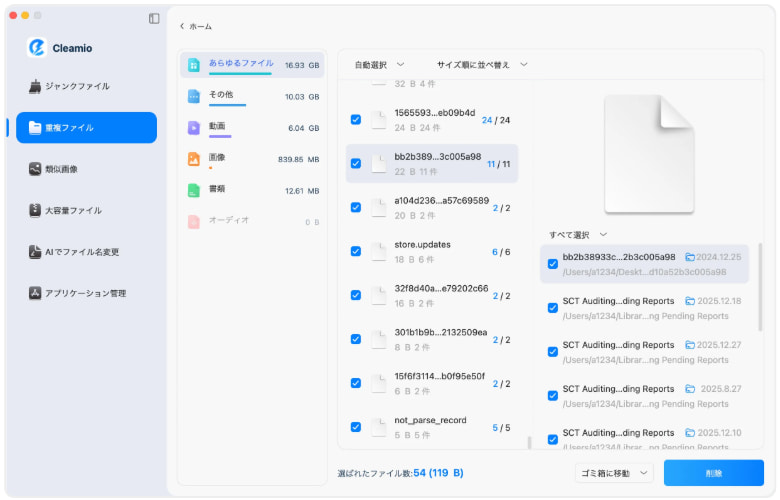
プレビューで内容を確認したうえで「削除」ボタンを押して完了です。
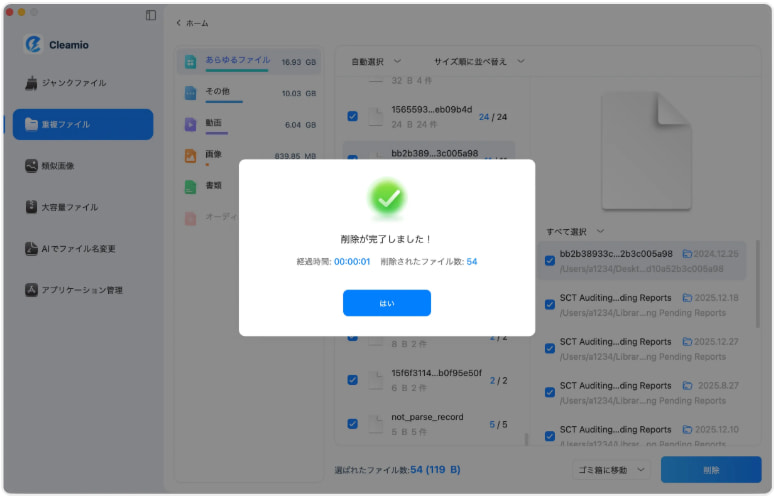
数分のスキャンで重複ファイルが一覧表示され、削除後の回収容量も確認できます。初めての方でも迷わず操作できる点が特長です。
重複ファイル削除後の管理と再発予防策
せっかく整理しても、すぐにまた重複ファイルが増えては意味がありません。以下の習慣を取り入れましょう。
定期的なチェックを習慣化する
3〜6カ月に1回、またはストレージの空き容量が減ってきたタイミングでスキャンを行うのが理想です。Cleamioのようなツールならワンクリックでスキャンできるので、カレンダーやリマインダーアプリに登録しておくと「気づいたらパンパン!」を防げます。
重複ファイルが増えないための日常のコツ
- デスクトップ・ダウンロードフォルダは月1回を目安に整理する
- 画像や音楽ファイルは用途ごとに専用フォルダを作り、ファイル名を工夫する
- iCloud・Google Driveの同期状況を定期的に確認する
- 同じファイルを保存しようとした際の警告メッセージをよく読む
- 複数デバイスや外付けドライブに保存する際は重複コピーに注意する
- 写真アプリの「重複項目」アルバムを定期チェックする(macOS Ventura以降)
まとめ
Macの重複ファイル問題は、放置するほどストレージを圧迫し続けます。本記事のポイントを整理します。
| 方法 | 手軽さ | 検出精度 | コスト |
|---|---|---|---|
| ストレージ管理(標準機能) | ◎ | △(現状確認のみ) | 無料 |
| Finderで手動検索 | △ | △(目視に依存) | 無料 |
| Tenorshare Cleamio | ◎ | ◎ | 有料(7日間体験可) |
推奨の流れ:
① バックアップを取る → ② 重複しやすいフォルダを把握 → ③ Cleamioなどのツールでスキャン・削除 → ④ 3〜6カ月ごとに定期メンテナンス
定期的に整理する習慣をつけることで、Macを長く快適に使い続けることができます。以上ですが、皆さんにお役に立てれば幸いです。





















コメントを残す